Como baixar logs do WooCommerce
Veja onde encontrar, filtrar e baixar logs do WooCommerce e quais informações enviar ao suporte para resolver problemas mais rápido.

Um log mostra o que aconteceu nos bastidores do WooCommerce. Quando um frete desaparece, um pagamento não atualiza ou uma integração retorna erro, ele costuma ser o caminho mais rápido para sair do “não funciona” e chegar à causa.
Você não precisa entender todas as linhas do arquivo. Para ajudar um suporte técnico, normalmente basta localizar a fonte correta, reproduzir o problema e baixar o log mais recente.
Onde ficam os logs do WooCommerce?
No painel do WordPress, acesse:
WooCommerce → Status → Logs
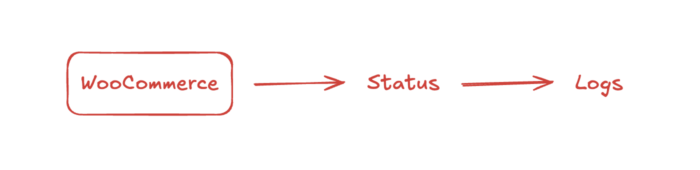
Dependendo da versão do WooCommerce, você verá uma lista de arquivos ou uma tela com filtros por fonte, data e nível. O princípio é o mesmo: encontre a fonte criada pelo plugin que está sendo investigado.
Como encontrar o log correto
O nome normalmente lembra o plugin ou serviço. Alguns exemplos:
- um gateway pode usar o nome da empresa ou do método de pagamento;
- uma transportadora pode registrar a própria marca;
- erros gerais aparecem em fontes como
fatal-errors; - e-mails transacionais podem aparecer como
transactional-emails; - meu plugin Melhor Envio para WooCommerce usa uma fonte relacionada a
wc-melhor-envio.
Se houver vários arquivos com o mesmo prefixo, comece pelo mais recente. Confira a data e o horário antes de baixar.
Reproduza o problema antes de abrir o log
Um arquivo antigo pode não conter a falha que você está tentando resolver. Faça este processo:
- Ative o registro de logs nas configurações do plugin, quando existir essa opção.
- Anote o horário atual.
- Repita exatamente a ação que apresenta problema.
- Volte para WooCommerce → Status → Logs.
- Atualize a listagem e abra a fonte correspondente.
Para frete, teste no carrinho com um CEP diferente para evitar resultado em cache. Para pagamento, use o ambiente e o método indicados pelo suporte. Não faça uma compra real sem necessidade.
Como baixar o arquivo
Quando o log é pequeno, você pode abri-lo e copiar o trecho relacionado ao erro. Se ele for grande, baixar o arquivo é melhor do que tentar carregar milhares de linhas no navegador.
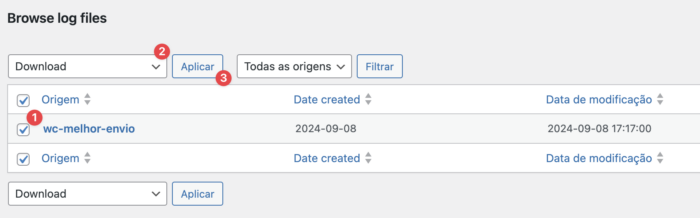
Selecione o arquivo ou a fonte e use a opção de download disponível na tela. Depois, abra o arquivo em um editor de texto. Não transforme o log em captura de tela se puder enviar o texto original: pesquisar e copiar linhas fica muito mais fácil.
O que procurar dentro do log
Comece pelo horário em que o erro aconteceu. Depois procure palavras como:
error,fatal,failedouexception;- código HTTP, como 400, 401, 403, 404, 422 ou 500;
- ID do pedido;
- CEP ou método de entrega testado;
- nome da API ou integração;
- mensagem retornada pelo serviço externo.
Uma linha isolada nem sempre explica tudo. Inclua algumas linhas anteriores e posteriores para preservar o contexto.
Cuidado com dados sensíveis
Logs podem conter nome, e-mail, endereço, IDs de pedido, tokens temporários ou partes de requisições. Antes de publicar em fórum, comentário ou documento aberto, remova informações pessoais e credenciais.
Envie o arquivo completo somente por um canal privado e para alguém em quem você confia. Chaves de API e senhas expostas devem ser substituídas, não apenas apagadas da mensagem.
Logs, erros fatais e ações agendadas são coisas diferentes
Nem todo problema estará na fonte do plugin.
- Erros fatais: procure a fonte de fatal errors nos logs do WooCommerce.
- Tarefas atrasadas: abra WooCommerce → Status → Ações agendadas e procure ações falhas ou pendentes há muito tempo.
- Problemas de e-mail: veja o log de e-mails transacionais ou os registros do seu provedor SMTP.
- Erro do navegador: algumas falhas de JavaScript aparecem apenas no console do navegador.
O que enviar ao suporte
Para reduzir perguntas e acelerar o diagnóstico, envie:
- o que você esperava que acontecesse;
- o que aconteceu de fato;
- passo a passo para reproduzir;
- data e horário do teste;
- ID do pedido, quando houver;
- arquivo de log correspondente;
- captura da mensagem exibida na tela.
O log não é um detalhe burocrático. Ele é a diferença entre tentar adivinhar o problema e investigar o evento real.

Sobre o autor
Fernando Acosta
Publicitário e desenvolvedor WordPress especializado em WooCommerce. Crio plugins e compartilho soluções baseadas em problemas reais de lojas virtuais.
Continue explorando
Outras soluções práticas
Backup da loja WooCommerce: teste antes da Black Friday
Ter backup não basta: veja de quando ele é, onde fica e se volta mesmo. E por que restaurar o banco na Black Friday…
Ler artigoE-mails da loja no spam? Teste antes da Black Friday
Seus e-mails de pedido podem estar indo para o spam. Veja como testar SPF, DKIM e DMARC em 15 minutos e o que ajustar…
Ler artigoAtualizar o WooCommerce antes da Black Friday: até quando?
Atualize tudo em outubro, teste o checkout e congele a loja duas semanas antes da Black Friday. Só correção de segurança entra. Veja o…
Ler artigoPlugins WooCommerce realmente úteis