Checkout do WooCommerce: o que tirar antes da Black Friday
Cadastro obrigatório, campos repetidos e endereço digitado à mão fazem o cliente desistir. Veja o que esconder no checkout do WooCommerce antes da Black Friday.

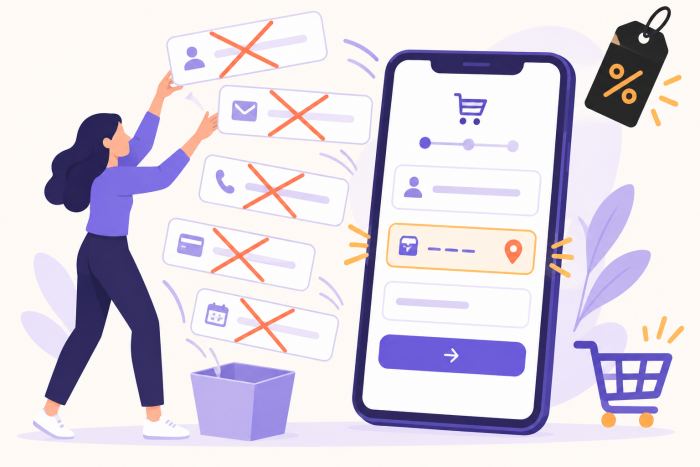
Quem chegou no seu checkout já decidiu comprar. Escolheu o produto, aceitou o preço, viu o frete. Cada campo que você pede a partir daí é mais uma chance de essa pessoa desistir.
E na Black Friday isso pesa mais. O cliente está com cinco abas abertas, comparando a sua loja com outras três. Se o seu checkout pede mais coisa que o do vizinho, ele fecha a aba e compra lá.
Por isso a minha recomendação para as próximas semanas é simples: antes de colocar qualquer coisa nova no checkout, tire o que sobra.
Quanto um checkout comprido custa?
O Baymard Institute pesquisa carrinho e checkout há anos. Na pesquisa sobre abandono de carrinho, 17% dos compradores dizem que já desistiram de uma compra porque o checkout era longo ou complicado demais. Outros 18% desistiram porque o site exigia criar uma conta.
O mesmo levantamento diz que o checkout médio mostra perto de 15 campos de formulário, quando daria para resolver com 7 ou 8. São dados de lojas dos Estados Unidos, então não espere o mesmo número na sua loja. Mas o recado vale aqui também: a maioria dos checkouts pede o dobro do necessário.
No Brasil a lista ainda é maior, porque entram CPF, número, complemento e bairro. Mais um motivo para cortar o que não precisa estar lá.
Comece pelo cadastro obrigatório
Se a sua loja obriga o cliente a criar uma conta para comprar, esse é o primeiro ajuste. Ninguém quer inventar mais uma senha às 23h da sexta-feira da Black Friday.
O caminho é WooCommerce -> Configurações -> Contas e privacidade. Marque a opção que permite fazer pedidos sem conta. Se quiser, deixe também a opção de criar conta durante a compra, para quem quiser.
“Mas eu quero o cadastro para mandar e-mail depois.” Você já tem o e-mail, que é campo obrigatório do pedido. O cadastro com senha não te dá nada a mais para o marketing, e pode te custar a venda.
Campos que dá para esconder hoje
Olhe o seu checkout como cliente e pergunte, campo por campo: eu preciso disso para entregar ou para emitir a nota? Se a resposta for não, o campo sai ou vira opcional.
Os candidatos de sempre:
- Empresa. Quem vende para consumidor final quase nunca precisa. Se você vende para CNPJ, deixe opcional.
- Endereço linha 2. No Brasil, o complemento já cumpre esse papel. Dois campos parecidos confundem.
- Data de nascimento e gênero. Se não entram na nota nem na entrega, não peça na hora da compra.
- Telefone fixo e celular ao mesmo tempo. Um telefone basta, e de preferência o celular, que é o que vai receber WhatsApp.
- Observações do pedido. Útil para alguns negócios, como presentes e personalizados. Para a maioria, é um campo que ninguém lê.
Onde mexer depende do tipo de checkout da sua loja. No checkout em blocos, abra a página de finalização da compra no editor, clique no bloco e ajuste os campos de empresa, endereço linha 2 e telefone como ocultos, opcionais ou obrigatórios. No checkout clássico, essas mesmas opções ficam em Aparência -> Personalizar -> WooCommerce -> Finalizar compra.
Os campos brasileiros (CPF, CNPJ, número, bairro) costumam vir de um plugin como o Brazilian Market on WooCommerce, do Claudio Sanches. Nas configurações dele dá para escolher se a loja pede só CPF, só CNPJ ou os dois, e se o bairro é obrigatório. Ele é usado em milhares de lojas, mas a última atualização é de 2024, então teste o checkout inteiro com ele depois de qualquer atualização do WooCommerce.
Deixe o CEP fazer o trabalho
O CEP é o campo que mais economiza digitação no checkout brasileiro. Com ele dá para preencher rua, bairro, cidade e estado sozinhos. O cliente só digita o número e o complemento.
Eu desenvolvi um plugin gratuito para isso, o Autocompletar endereço para WooCommerce. Você ativa e ele já funciona, sem configuração. Ele consulta o ViaCEP e a BrasilAPI ao mesmo tempo e usa a resposta que chegar primeiro, então se um dos serviços cair o outro responde. Funciona no checkout clássico e no checkout em blocos.
Se a sua loja já usa outra solução de autocompletar, ótimo. O que importa é ter alguma. Digitar o endereço inteiro no celular é o tipo de trabalho que faz o cliente desistir no meio.
E o carrinho, antes do checkout?
Muita gente desiste antes de chegar ao checkout, no cálculo do frete. A calculadora padrão do carrinho do WooCommerce pede país, estado, cidade e CEP para mostrar um valor. Quatro campos para responder “quanto fica o frete?”.
A Calculadora de frete só com CEP, outro plugin meu, troca esses campos por um campo só. O estado sai do próprio CEP, o campo abre o teclado numérico no celular e, com o cálculo automático ligado, o frete aparece assim que o cliente termina de digitar os 8 números. Ela atua no carrinho clássico. No carrinho em blocos essa calculadora não existe, e o endereço é ajustado no checkout.
Se você quer mostrar o frete ainda mais cedo, na página do produto, escrevi sobre isso no post de ajustes de frete para a Black Friday.
O que não fazer agora
Não troque o checkout inteiro em novembro. Mudar do clássico para o checkout em blocos, trocar de tema ou instalar um checkout novo de uma página é projeto para janeiro, com calma para testar gateway, frete e campos brasileiros.
Esconder um campo é reversível em um minuto. Trocar a estrutura do checkout na semana da Black Friday é pedir para descobrir um erro com a loja cheia. É a mesma lógica do post sobre até quando atualizar o WooCommerce antes da Black Friday: mexa agora, teste, e congele.
Teste como cliente
Depois dos ajustes, faça uma compra de verdade pelo celular, no 4G, sem estar logado. Conte quantos campos você preencheu e quanto tempo levou. Faça de novo com Pix, com cartão e, se tiver, com boleto.
Repare também no que acontece quando você erra um campo. A mensagem de erro aparece perto do campo? Diz o que está errado? Apaga o resto do formulário? Esse tipo de detalhe só aparece testando.
E mesmo com o checkout enxuto, parte dos clientes vai desistir. Para essa parte, vale ter um jeito de lembrar o cliente do carrinho. Comparei as opções no post sobre qual o melhor plugin de carrinho abandonado.
Faça hoje o teste da compra pelo celular. Quantos campos o seu checkout pede?

Sobre o autor
Fernando Acosta
Publicitário e desenvolvedor WordPress especializado em WooCommerce. Crio plugins e compartilho soluções baseadas em problemas reais de lojas virtuais.
Continue explorando
Outras soluções práticas
Pedidos malsucedidos em massa? Pode ser teste de cartão
Dezenas de pedidos malsucedidos de madrugada podem ser teste de cartão. Veja como reconhecer, prevenir e reagir antes da Black Friday.
Ler artigoComo remover o box sobre Privacidade do checkout WooCommerce
O WooCommerce adiciona ao checkout, um pouco antes do botão de finalizar compra, informações sobre como os dados do cliente serão processados. Isso é…
Ler artigoComo deixar marcado os termos do site no WooCommerce
Veja como facilitar o processo de compra no seu site deixando os termos e condições da loja já marcados no WooCommerce.
Ler artigoPlugins WooCommerce realmente úteis