Estoque preso por Pix e boleto: como evitar na Black Friday
Pedido de Pix ou boleto que não é pago segura estoque e faz o produto aparecer esgotado. Veja como configurar o WooCommerce antes da Black Friday.

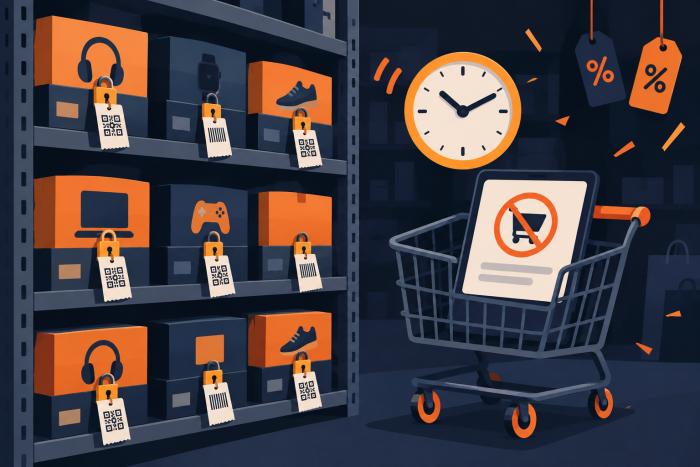
Imagine o seguinte: a Black Friday começa à meia-noite, seu produto mais procurado tem 40 unidades e, às 9h da manhã, ele aparece como esgotado.
Você abre os pedidos e vê que boa parte deles nunca foi paga. Pix gerado e abandonado, boleto impresso que ninguém vai pagar. Enquanto isso, quem queria comprar de verdade viu “fora de estoque” e foi para o concorrente.
Esse é o estoque preso, e na Black Friday ele custa mais caro do que em qualquer outro dia do ano. A boa notícia é que dá para resolver com configuração, antes do dia 27 de novembro.
Por que o estoque fica preso
Quando o cliente fecha o pedido com Pix ou boleto, o WooCommerce cria o pedido antes de o dinheiro entrar. Dependendo do gateway e da configuração, o estoque já sai do disponível nesse momento ou fica reservado para aquele pedido.
Faz sentido: a última unidade precisa ficar com quem comprou primeiro. O problema é quando o pagamento nunca chega e nada devolve essa unidade para a prateleira.
No cartão isso quase não aparece, porque a resposta vem na hora. No Pix e no boleto, o pedido pode ficar parado por dias. E é comum ver cliente que gera o Pix só para ver o valor, compara com outra loja e desiste. Normal. O que não é normal é a sua loja tratar esse pedido como venda.
O que o WooCommerce já faz sozinho
Existe uma configuração nativa para isso: WooCommerce -> Configurações -> Produtos -> Inventário -> Manter estoque (minutos). Segundo a documentação oficial do WooCommerce, ela segura o produto para pedidos não pagos pelo tempo que você definir e, passado esse tempo, cancela o pedido e devolve o estoque. Se o campo ficar vazio, nada acontece.
Tem um detalhe que pega muita loja: essa regra só cancela pedidos com status Pagamento pendente. Pedidos em Aguardando não são afetados.
E vários plugins de boleto e Pix colocam o pedido justamente em Aguardando. Resultado: você configura os 60 minutos, acha que está protegido e o estoque continua preso do mesmo jeito.
O outro limite é que o tempo é um só para todas as formas de pagamento. E Pix e boleto têm ritmos muito diferentes.
Um prazo para cada forma de pagamento
Pix se paga em segundos. Quem não pagou em uma hora, em geral, não vai pagar. Boleto é outra história: o cliente pode pagar no último dia e a compensação ainda leva um tempo para chegar ao seu gateway.
Um ponto de partida razoável para a Black Friday:
- Pix: de 30 a 60 minutos. Se o seu gateway permite definir a validade do QR Code, deixe os dois alinhados. Não adianta cancelar o pedido com o Pix ainda válido.
- Boleto: o vencimento do boleto mais o tempo de compensação do seu gateway. Cancelar antes disso é cancelar venda que ia acontecer.
- Transferência ou depósito: um dia útil costuma bastar, e na Black Friday eu repensaria se vale oferecer.
Antes de fixar os números, confira dois pedidos antigos de cada forma de pagamento. Veja em qual status eles ficaram enquanto não eram pagos. É isso que decide se a configuração nativa resolve ou não na sua loja.
Se o status te confunde, escrevi sobre isso em por que os pedidos ficam como Processando no WooCommerce.
Quando a configuração nativa não basta
Se os seus pedidos de boleto ou Pix ficam em Aguardando, ou se você quer prazos diferentes por forma de pagamento, você tem três caminhos:
- Manual. Filtrar os pedidos por status e data e cancelar na mão. Funciona com 10 pedidos por dia. Na Black Friday, alguém vai ter que fazer isso de madrugada.
- Ver se o gateway resolve. Alguns gateways cancelam o pedido quando o Pix ou o boleto expira. Leia a documentação do seu e faça um teste antes de confiar.
- Um plugin para isso. Foi para esse cenário que eu desenvolvi o Redução e restauração de estoque, um dos meus plugins. Ele dá um prazo em minutos para cada forma de pagamento, deixa você escolher quais status entram no cancelamento (inclusive Aguardando) e devolve o estoque quando o pedido é cancelado, reembolsado ou falha, sem devolver duas vezes.
Qualquer que seja o caminho, teste antes de novembro. Faça um pedido de Pix, não pague, espere o prazo e confira se ele foi cancelado e se o estoque voltou. Dez minutos de teste agora evitam a manhã de Black Friday com produto “esgotado” e caixa vazio.
Cancelar não é a única saída
Parte desses pedidos é gente que queria comprar e se enrolou. O boleto ficou na aba do navegador, o Pix venceu enquanto a pessoa procurava o cartão.
Por isso eu gosto de pensar em duas etapas: primeiro lembrar, depois cancelar.
No boleto, um e-mail antes do vencimento, com o link direto para o boleto, recupera parte dessas vendas. O Lembrete de boleto, outro plugin que eu fiz, envia esses avisos nos horários que você escolher e para de enviar quando o pedido é pago ou cancelado. Se você prefere outra ferramenta de automação de e-mail, a lógica é a mesma: lembrete primeiro, cancelamento depois.
A mesma ideia vale para quem nem chegou a gerar o pedido. Tem um post sobre isso aqui no blog: 4 formas de recuperar carrinho abandonado no WooCommerce.
E o estoque que volta, volta para onde?
Um cuidado que pouca gente lembra: se você vende também em marketplace ou loja física com o mesmo estoque, a unidade que voltou no WooCommerce precisa voltar lá também. Confira se a sua integração sincroniza a devolução, e não só a baixa.
E no reembolso, olhe a opção de repor os itens reembolsados. Produto que voltou com defeito não deveria aparecer como disponível.
O que fazer esta semana
- Veja em qual status ficam os seus pedidos de Pix e de boleto não pagos.
- Preencha o “Manter estoque” e confira se ele cobre esses status.
- Defina um prazo para cada forma de pagamento e alinhe com a validade do Pix e o vencimento do boleto.
- Coloque um lembrete antes do cancelamento.
- Faça um pedido de teste e acompanhe até o estoque voltar.
Se você ainda não mexeu no frete para a data, o post de ontem tem 6 ajustes de frete para a Black Friday no WooCommerce.
Estoque parado em pedido que não vai ser pago é produto que você deixou de vender. Na Black Friday, isso vira prejuízo de verdade.
E na sua loja, quanto tempo um pedido de boleto fica esperando até ser cancelado?

Sobre o autor
Fernando Acosta
Publicitário e desenvolvedor WordPress especializado em WooCommerce. Crio plugins e compartilho soluções baseadas em problemas reais de lojas virtuais.
Continue explorando
Outras soluções práticas
Backup da loja WooCommerce: teste antes da Black Friday
Ter backup não basta: veja de quando ele é, onde fica e se volta mesmo. E por que restaurar o banco na Black Friday…
Ler artigoE-mails da loja no spam? Teste antes da Black Friday
Seus e-mails de pedido podem estar indo para o spam. Veja como testar SPF, DKIM e DMARC em 15 minutos e o que ajustar…
Ler artigoComo baixar logs do WooCommerce
Veja onde encontrar, filtrar e baixar logs do WooCommerce e quais informações enviar ao suporte para resolver problemas mais rápido.
Ler artigoPlugins WooCommerce realmente úteis